Hoe vergroot je het opslagbereik van een interne harde schijf?
Pas eerst je opname-instellingen aan
Het grootste verschil maak je niet met hardware, maar met de instellingen van je recorder of NVR/DVR. De meeste systemen nemen standaard continu op, in de hoogste beschikbare resolutie, 24 uur per dag. Dat is vrijwel nooit nodig en vreet opslagruimte. Drie aanpassingen hebben direct effect:
1. Schakel over op bewegingsdetectie-opname
Stel je recorder in zodat hij alleen opneemt wanneer er beweging wordt gedetecteerd. Op een gemiddelde woonoprit of voortuin is dat misschien twee tot vier uur per dag actief materiaal. De rest van de tijd staat de camera aan, maar schrijft de recorder niets weg. Dit kan je opslagduur verdubbelen of zelfs verdrievoudigen zonder enige andere wijziging.
Let op: Veel mensen stellen de gevoeligheid van de bewegingsdetectie te hoog in. Regen, insecten of wuivende takken triggeren dan elke minuut een opname. Stel de gevoeligheid zo in dat alleen mensen of voertuigen een opname starten. Test dit overdag en pas de detectiezones aan zodat ze alleen het relevante deel van het beeld bewaken.
2. Verlaag de resolutie
Een camera die opneemt in 4K schrijft per uur ruwweg vier tot acht keer zoveel data weg als dezelfde camera in 1080p. Voor de meeste toepassingen is 1080p (Full HD) meer dan voldoende om gezichten of kentekenplaten te herkennen op korte afstand. Tenzij je een grote ruimte bewaakt waarbij je later digitaal wilt inzoomen, is 4K-opname zelden nodig.
Zet de resolutie-instelling per camera afzonderlijk. Een camera die een lange oprit of parkeerterrein bewaakt, kan op 1080p. Een camera die een kassa of toegangsdeur filmt waarbij gezichtsherkenning belangrijk is, mag op hogere resolutie blijven. Zo bespaar je selectief.
3. Verlaag de bitrate en framerate
De bitrate bepaalt hoeveel data per seconde wordt opgeslagen. Veel recorders staan standaard op een hoge vaste bitrate (CBR). Schakel over naar variabele bitrate (VBR): de recorder schrijft dan minder data weg als er weinig beweging in beeld is, en meer bij actie. Dit alleen al kan de opslagbehoefte met 30 tot 50 procent verminderen.
De framerate heeft ook effect. Standaard is dat 25 of 30 fps. Voor beveiligingsdoeleinden is 15 fps in de meeste situaties prima. Beweging blijft zichtbaar en herkenbaar, maar het bestand is de helft kleiner. Gebruik 25 of 30 fps alleen als je snelle bewegingen wilt vastleggen, zoals bij sportlocaties of drukke verkeerskruispunten.
Stel een opnameloop in
Een opnameloop (ook wel overwrite of loop recording genoemd) zorgt ervoor dat de recorder de oudste beelden automatisch overschrijft wanneer de schijf vol is. Zonder deze instelling stopt de recorder simpelweg met opnemen zodra er geen ruimte meer is. Dat is een veelgemaakte fout: mensen ontdekken achteraf dat hun systeem wekenlang niets heeft opgeslagen.
Stel de loop in via de instellingen van je NVR of DVR, meestal onder opslag of opnamebeheer. Bepaal ook hoe lang je beelden wilt bewaren. Zeven dagen is voor de meeste thuissituaties voldoende. Bedrijven houden vaak dertig dagen aan, soms meer vanwege verzekeringseisen. Hoe korter de bewaartermijn, hoe meer ruimte er vrijkomt voor nieuwe opnames.
Veelgemaakte fout: De bewaartermijn te lang instellen terwijl de schijf daar de capaciteit niet voor heeft. Reken altijd eerst uit hoeveel opslag je per dag verbruikt (zie je recorderinterface, die toont dit meestal), en vermenigvuldig dat met het aantal gewenste bewaardagen. Zo weet je of je schijf voldoende is of dat je instellingen moet aanpassen.
Gebruik de juiste codec
Als je recorder of camera H.265 (ook wel HEVC) ondersteunt, gebruik dat dan in plaats van H.264. H.265 comprimeert video tot wel 50 procent efficiënter bij vergelijkbare beeldkwaliteit. Dit betekent dat je met dezelfde schijfruimte twee keer zo lang kunt opnemen. Controleer in de camera-instellingen welke codec beschikbaar is en schakel over als H.265 een optie is.
Niet alle oudere recorders ondersteunen H.265 voor alle aangesloten camera's. Controleer de specificaties van je recorder voordat je de codec wijzigt. Kijk ook of de beveiligingscamera's zelf H.265 ondersteunen; beide kanten van de verbinding moeten dit aankunnen.
Wanneer aanpassen niet meer helpt
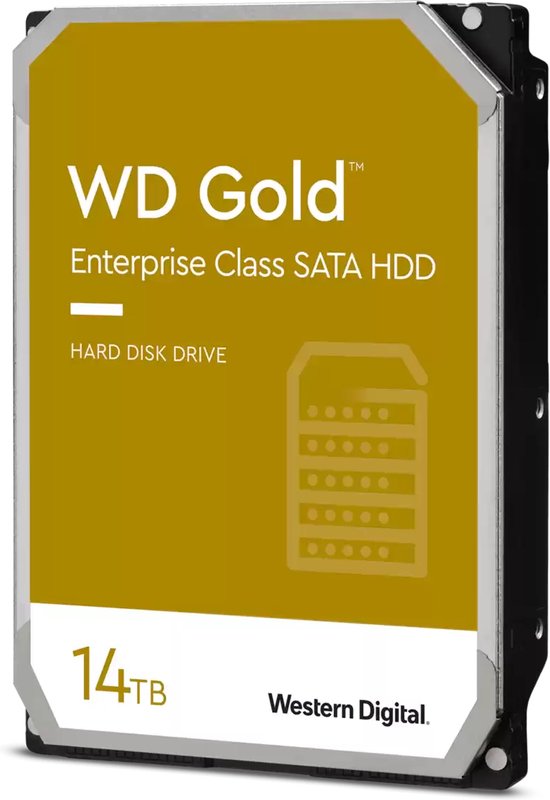
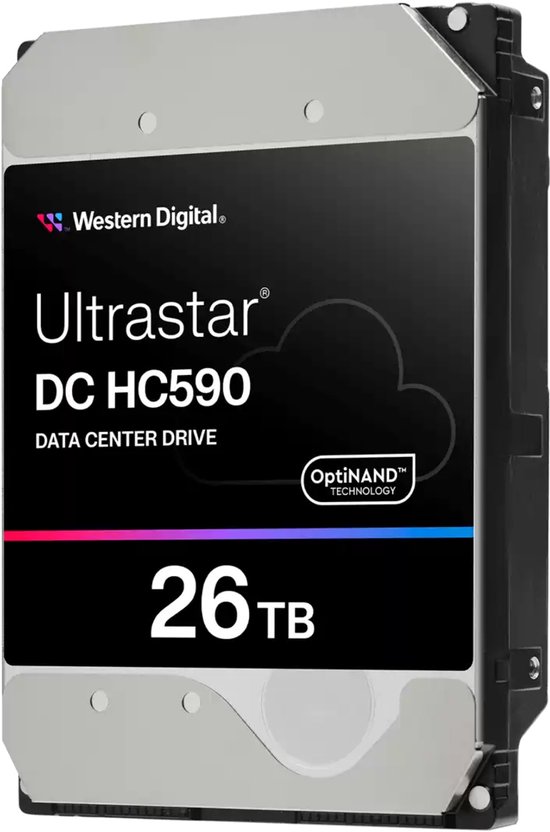
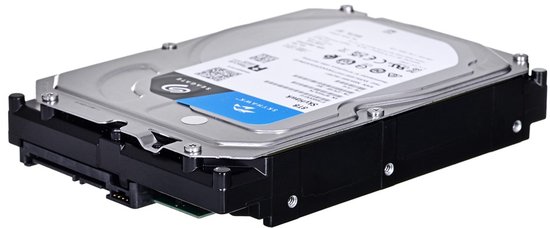
Als je alle bovenstaande instellingen al hebt doorgevoerd en je schijf nog steeds te snel volloopt, is de volgende stap een grotere of snellere schijf. Een schijf van 10 of 12 TB, zoals de Seagate IronWolf Pro 10 TB (€ 548,50) of de Seagate IronWolf Pro 12 TB (€ 629,90), is specifiek ontworpen voor continue schrijfbelasting in beveiligingssystemen. Dit zijn zogenoemde surveillance-schijven met een hogere Mean Time Between Failures (MTBF) dan gewone desktop-schijven.
Gebruik voor een bewakingsrecorder bij voorkeur altijd een schijf die is gecertificeerd voor 24/7-gebruik. Gewone consumentenschijven zijn ontworpen voor enkele uren per dag en gaan aanzienlijk sneller kapot bij continue bewakingsopnames. Bekijk het volledige aanbod in de categorie interne harde schijven om te zien welke typen geschikt zijn voor jouw recorder.
Heb je meerdere camera's? Bereken de benodigde opslagruimte
Hoe meer camera's, hoe sneller de schijf volloopt. Gebruik deze vuistregel als startpunt:
- 1 camera, 1080p, H.264, 15 fps, bewegingsdetectie: ongeveer 10 tot 15 GB per dag
- 1 camera, 1080p, H.265, 15 fps, bewegingsdetectie: ongeveer 5 tot 8 GB per dag
- 1 camera, 4K, H.264, 25 fps, continu: ongeveer 80 tot 120 GB per dag
Vermenigvuldig dit met het aantal camera's en het aantal bewaardagen. Met vier camera's in 1080p H.265 en een bewaartermijn van veertien dagen kom je uit op ruwweg 280 tot 450 GB. Een schijf van 500 GB of 1 TB is dan voldoende. Wil je dertig dagen bewaren met acht camera's, dan heb je al snel meerdere terabytes nodig.
Voor systemen met veel camera's of lange bewaartermijnen is een NAS (Network Attached Storage) een logische stap. Een NAS biedt ruimte voor meerdere schijven tegelijk en kan worden uitgebreid zonder de recorder te vervangen. Bekijk de mogelijkheden op de NAS-pagina als je overweegt naar zo'n oplossing over te stappen.
Samenvatting: zo rek je de opslag maximaal uit
- Schakel van continue opname over naar bewegingsdetectie-opname
- Verlaag de resolutie naar 1080p tenzij hogere resolutie echt nodig is
- Gebruik variabele bitrate (VBR) in plaats van vaste bitrate (CBR)
- Verlaag de framerate naar 15 fps voor standaard bewakingssituaties
- Schakel H.265 in als je camera en recorder dit ondersteunen
- Stel een opnameloop in met een realistische bewaartermijn
- Gebruik een surveillance-schijf bij continue 24/7-opname
Door deze stappen te combineren haal je uit dezelfde schijf soms twee tot drie keer zoveel opnamedagen. Pas daarna, als je systeem echt te weinig capaciteit heeft voor jouw situatie, is een grotere schijf de volgende logische stap. Voor aanvullend beveiligingscamera-accessoires die je systeem verder optimaliseren, vind je het complete aanbod op de accessoirespagina.